几个清理电脑垃圾的方法,电脑垃圾清理技巧
几个清理电脑垃圾的方法,电脑垃圾清理技巧
你有没有过这样的经历:打开电脑想赶方案、剪视频,却卡在加载界面半天没反应;C盘突然弹出“存储空间不足”的提示,连新下的电影都存不下?明明没存多少大文件,电脑却越来越卡?其实问题大多出在“隐形电脑垃圾”上。这些藏在系统深处的冗余文件,不仅占空间还拖慢运行速度,今天就分享几个实用的清理技巧,帮你的电脑“减负提速”。

一、先搞懂:电脑垃圾到底藏在哪?
很多人以为电脑垃圾就是下载文件夹里的压缩包、桌面的旧文件,其实不然。真正占空间的“大垃圾”藏在三个地方:一是系统更新后的残留文件,比如Windows更新备份、补丁缓存;二是软件运行产生的临时文件,比如浏览器缓存、PS的暂存文件;三是卸载软件后留下的注册表、安装包残留。这些垃圾平时看不见,日积月累就能占掉十几G甚至几十G的空间,难怪电脑会“变卡”。
二、新手友好:系统自带工具快速清垃圾
不用装第三方软件,电脑自带的工具就能搞定基础清理。以Windows系统为例,打开“此电脑”,右键点击C盘,选择“属性”,点击“磁盘清理”,系统会自动扫描可以删除的文件,勾选“临时文件”“回收站”“系统更新清理”等选项,点击“确定”就能一次性清理几个G的垃圾。如果是Mac电脑,打开“关于本机”→“存储”→“管理”,就能看到各类文件的占比,还能直接删除不用的应用和大文件,操作简单又安全,适合怕麻烦的新手。
三、进阶技巧:针对性清理“顽固垃圾”
对于已经很卡的电脑,基础清理不够,还需要针对性处理。比如浏览器缓存,Chrome、Edge等浏览器可以进入“设置”→“隐私和安全性”→“清除浏览数据”,勾选“缓存图片和文件”,能释放不少空间;还有PS、剪映这类占用内存大的软件,运行时会产生大量暂存文件,定期在软件设置里调整暂存盘位置(尽量不要放在C盘),同时删除旧的暂存文件,能明显提升软件运行速度。另外,卸载软件时不要直接拖到回收站,用系统的“应用和功能”(Windows)或“启动台”(Mac)卸载,能减少注册表残留。
四、预防技巧:避免垃圾“死灰复燃”
清理不是一劳永逸的,平时做好预防更重要。比如下载文件时不要默认存在C盘,专门建一个“下载文件夹”放在其他盘;关闭软件时不要直接点右上角的叉,尽量用“退出”选项,减少临时文件残留;定期(比如每月)做一次系统清理,不要等C盘满了才动手。这些小习惯坚持下来,电脑能长期保持流畅。
相关问题及解答
问题1:清理电脑垃圾会不会误删重要文件?
解答:用系统自带工具清理时,扫描结果里的文件都是系统判定为冗余的,不会删除个人文档、照片等重要文件;如果是手动清理,建议不要随便删除C盘“Windows”“Program Files”文件夹里的未知文件,避免误删系统文件。
问题2:第三方清理软件比系统工具更好用吗?
解答:第三方软件功能更全面,能扫描注册表残留、重复文件等,但部分软件会捆绑广告甚至恶意程序,存在安全风险;系统工具更安全,适合日常基础清理,进阶清理可以选择口碑好的正规第三方软件,使用时注意不要勾选“一键优化”等可能误删设置的选项。
问题3:C盘满了只能清垃圾吗?
解答:如果清理垃圾后C盘空间还是不足,可以把C盘里的个人文件(比如视频、文档)转移到其他盘,也可以用系统的“扩展卷”功能给C盘扩容,前提是相邻的盘有未分配的空间,操作前建议备份重要数据。
- 几个清理电脑垃圾的方法,电脑垃圾清理技巧 几个清理电脑垃圾的方法,电脑垃圾清理技巧你有没有过这样的经历:打开
-
 新动态:三代下一人指的是谁为什么那样说?三代下一人释义 三代下一人指的是谁为什么那样说?三代下一人释义近年来,传统文化热持
 -
 天猫购物适合买哪些商品,如何保障权益? 很多喜爱网购的消费者,都会选择天猫购物。天猫购物依托品牌旗舰店
 -
 抖音号怎么改?抖音账号修改方法 抖音号怎么改?抖音账号修改方法的实用指南作为日活超6亿的国民级短视
 -
 每日讯息!蓝尾石龙子是不是二级保护动物? 蓝尾石龙子是几级保护动物? 蓝尾石龙子‌不是国家二级保护动物‌,而是国家三有保护动
 -
 Flash动画怎么制作?入门制作方法详解_即时看 Flash动画怎么制作?入门制作方法详解提到Flash动画,不少人会想起早年
- 微信视频美颜在哪里设置?微信视频美颜开启方法 微信视频美颜在哪里设置?微信视频美颜开启方法你是否有过这样的尴尬:
-
 妇女节的由来 妇女节起源于什么? 妇女节(3月8日)起源于20世纪初欧美妇女争取平等权益的工人运动,最
 - 几个清理电脑垃圾的方法,电脑垃圾清理技巧 几个清理电脑垃圾的方法,电脑垃圾清理技巧你有没有过这样的经历:打开
-
 讯息:2球1助,维尼修斯生涯4次面对莱比锡直接参与3球 2球1助,维尼修斯生涯4次面对莱比锡直接参与3球,欧冠,巴西,莱比锡,皇家
 -
 京东11.11首周服务品类订单量同比增长超130% 精选 京东11 11首周服务品类订单量同比增长超130%,京东集团,总净收入,知名企业
 -
 番石榴与石榴的区别是什么?怎么一眼认出它们?怎么吃更顺手? 番石榴和石榴其实是两种完全不同的水果‌,一个热带一个温带,
 -
 7月15中元节是什么意思 阴历7月15中元节是什么意思? 焦点快看 中元节是农历七月十五的传统祭祀节日,核心是祭祖和孝文化‌。
 -
 苏州市相城区黄桥街道胡湾村开展“香约重阳 情暖胡湾”中药香囊手工主题活动 苏州市相城区黄桥街道胡湾村开展“香约重阳情暖胡湾”中药香囊手工主题
 -
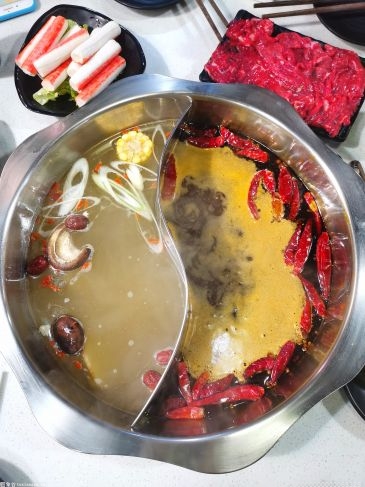 全家福的做法 全家福怎么做好吃?好吃的小窍门? 全家福其实就是一锅大杂烩,主打食材丰富、寓意团圆,做法很灵活。
 -
 精彩看点:特斯拉是电动车吗 车型识别说明 特斯拉品牌提供多款电动车,常见车型如Model3、ModelY、ModelS、ModelX
 -
 倍思海外推出U2 Pro Outdoor监控摄像头,带有可追踪移动目标的聚光灯 倍思海外推出U2ProOutdoor监控摄像头,带有可追踪移动目标的聚光灯,u2,
 -
 清明节的起源是什么 清明节的由来 ? 清明节最早是古人用来指导农事的节气,后来慢慢融合了祭祖扫墓、踏
 -
 基石投资者批量解禁,长光辰芯股价大跌 10月20日,港股长光辰芯开盘跳水,截至发稿,该股跌近15%,报47 5港元
 -
 每日聚焦:挖机出口首超内销!工程机械景气回暖 这12股业绩连续两年增长可期(名单) 挖掘机出口量今年首度反超内销,工程机械行业景气度加速回暖。在出海与
 -
 长城哈弗h6改装 安全升级方案_当前热讯 长城哈弗h6改装可以直接选择一套以实用、舒适、可逆为主的升级方案。外
 -
 中山市灯祖灯饰有限公司成立 注册资本30万人民币 天眼查App显示,近日,中山市灯祖灯饰有限公司成立,法定代表人为陈君
 -
 8.9亿声量背后,抖音生活服务如何打造品牌城市生活方式入口? 当年轻人开始用“麦门”作为情绪暗号,用City Walk丈量城市,用一
 -
 今日热闻!平安夜为什么要吃苹果 平安夜送苹果的意义? 平安夜吃苹果、送苹果,核心就一个词:‌图个好彩头‌。因
 -
 今日热搜:美债见顶A股修复启动 科技 红利双主线突围 CFi CN讯:数据显示,10年期美债收益率自10月高点5 36%回落至5 1%附近
 -
 二手狮跑值得买吗 家用SUV参考|今日精选 核心答案二手狮跑值得买吗?从家用、城市通勤、周末郊游、日常代步等需
 -
 印尼将从基准指数中剔除持股集中的股票 以免被MSCI降格为独立市场 每日讯息 【印尼将从基准指数中剔除持股集中的股票以免被MSCI降格为独立市场】印
 -
 一线城市房价连涨7个月|每日热点 二、三线城市二手住宅销售价格同比分别下降4 5%和5 4%,降幅分别收窄0
 -
 【报资讯】折叠屏概念震荡拉升 精研科技涨超11% 折叠屏概念震荡拉升,精研科技涨超11%,此前科森科技涨停,蓝思科技、
 -
 粗纤维食物有哪些 粗纤维食物包括哪些?怎么吃更好?不适合多吃或要小心的人? 粗纤维食物就是全谷物、杂豆、薯类和蔬菜水果里那些有渣、不好嚼的
 -
 鬻怎么读?平时最该读哪个?怎么记住它? 鬻最常用的读音是‌yù(四声)‌,日常和书面语里基本
 -
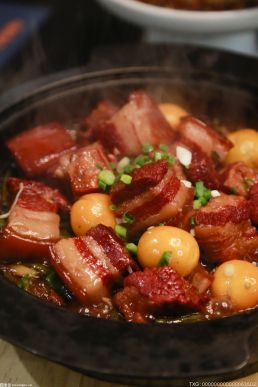 羊蹄怎么炖 炖羊蹄的做法?怎么配料搭配? ‌炖羊蹄需经处理、焯水、炖煮三步,普通锅炖 1 5-2 小时可软
 -
 酱油醋怎么调 酱油醋的最佳比例?常用比例怎么选?_每日快播 酱油醋没有唯一最佳比例,‌常见比例是酱油:醋 = 1:1、2:1、3
 -
 小心眼的男人怎么治 遇到小心眼的男人要怎么办?怎么“治”最有效?_时讯 遇到小心眼的男人,硬碰硬或者一味忍让都容易让关系更拧巴。核心思
 -
 煎牛排的家常做法 煎牛排的家常做法怎么做?怎么判断熟度和静置?|最新 家常煎牛排只要做好回温、擦干、高温、静置这四步,就能煎出外焦里
 -
 什么是制动踏板 车辆制动踏板介绍 制动踏板是车辆驾驶区域中常见的操作部件,主要用于让车辆平稳减速和准
 -
 头条焦点:杨梅的功效与作用 杨梅的好处?适合谁吃?怎么吃更妥? 杨梅酸甜多汁,夏天没胃口或吃油腻了来几颗挺舒服。它含水多,能补
 -
 猪肉丸子汤怎么做 猪肉丸子汤做法是什么? 热点聚焦 做猪肉丸子汤,核心就两步:调好肉馅、温水下锅煮。只要把肉馅搅打
 -
 时讯:什么是阴极保护?阴极保护原理 什么是阴极保护?阴极保护原理的通俗解析提到“阴极保护”,很多人可能
 -
 青岛聚鑫恒昌再生资源有限公司成立 注册资本500万人民币 快资讯 天眼查App显示,近日,青岛聚鑫恒昌再生资源有限公司成立,法定代表人
 -
 湖北的简称念什么?鄂字读音 湖北的简称念什么?鄂字读音的文章提到湖北,大家最先想到的可能是热干
 -
 简讯:雷州半岛属于什么气候类型?雷州半岛气候 雷州半岛属于什么气候类型?雷州半岛气候的独特性与影响提到雷州半岛,
 -
 视讯!国产卫星互联网极区综合示范验证获多项突破 tjewm{width:100%;text-align:center;margin:30pxauto;display:none;} tjewmspan{d
 -
 江米是什么 江米属于什么种类? 今日热闻 江米其实就是‌糯米‌,是糯稻脱壳后的米粒,煮熟后黏性很
 -
 通讯!10月20日生意社电解锰基准价为18000.00元/吨 10月20日,生意社电解锰基准价为18000 00元 吨,与本月初(18050 00元
 -
 进贤县文港安安商贸经营部(个体工商户)成立 注册资本3万人民币_每日头条 天眼查App显示,近日,进贤县文港安安商贸经营部(个体工商户)成立,
 -
 每日关注!重仅1克!我国科学家研制世界最轻无线介观显微镜 如何在自然、群体行为中清楚“看到”大脑神经元对复杂行为的调控,是理
 - 热消息:杏仁的营养价值是什么?可能带来的健康好处是什么?食用时要注意什么? 杏仁(日常多指扁桃仁,也叫巴旦木)是营养密度很高的坚果,富含不饱
-
 浙江荣泰:融资净偿还427.79万元,融资余额5.11亿元 交易所最新数据显示,浙江荣泰于2026年10月19日获融资买入3687 36万元
 -
 【数读IPO】桥梁核心受力部件“小巨人”今日申购 财联社10月20日讯,今日有1只新股申购,为北交所的天元重工;无新股上
 -
 禾望电气:融资净偿还684.3万元,融资余额19.75亿元 交易所最新数据显示,禾望电气于2026年10月19日获融资买入1586 54万元
 - 亚亚-图雷:罗马会回到正确的轨道,加斯佩里尼是伟大的教练 亚亚-图雷:罗马会回到正确的轨道,加斯佩里尼是伟大的教练,罗马,欧冠,
-
 每日头条!英伟达在于利希超级计算中心完成容错量子计算创纪录模拟 英伟达在于利希超级计算中心完成容错量子计算创纪录模拟,利希,英伟达,
 -
 皮尔斯·摩根再度炮轰哈里梅根:王室工作全是造假,靠此中饱私囊 皮尔斯·摩根再度炮轰哈里梅根:王室工作全是造假,靠此中饱私囊,哈里
 - 【调研快报】浙海德曼接待财通基金管理有限公司等78家机构调研 浙海德曼10月19日公告称,10月14日至10月15日接待财通基金管理有限公司
-
 7.2 吨炸鸡腿,酒店预定增20%:上海大师赛带热多少周边消费 动态焦点 2026上海劳力士大师赛落下了帷幕。叠加赛前嘉年华,本届赛事整体周期长
热门资讯
- 8.9亿声量背后,抖音生活服务如何打造品牌城市生活方式入口? 当年轻人开始用“麦门”作为情绪暗...
- 羊蹄怎么炖 炖羊蹄的做法?怎么配料搭配? ‌炖羊蹄需经处理、焯水、炖煮...
-
 哪些点心适合在家自制?在家制作点心需要注意什么? 焦点报道 闲暇时在家自制点心,既能享受制作...
 -
 抖音商城双11商家经营大图出炉!多种玩法助力商家锁定双11好生意 双11不仅是商家寻求生意突破的重要...
观察
图片新闻
- 一线城市房价连涨7个月|每日热点 二、三线城市二手住宅销售价格同比...
- 浙江荣泰:融资净偿还427.79万元,融资余额5.11亿元 交易所最新数据显示,浙江荣泰于20...
-
 张嘉译夫妇登门拜访恩师马精武,一张合影见证深厚师徒情 张嘉译夫妇登门拜访恩师马精武,一...
 -
 央行:将设立应对非银机构大额赎回的流动性支持工具-焦点速讯 央行:将设立应对非银机构大额赎回...
精彩新闻
-
 海天股份:终止筹划重大事项 股票及可转债20日复牌-微动态 海天股份:终止筹划重大事项股票及...
 - 当前热门:人民同泰:第三季度归母净利润5561.87万元 同比增长41.53% 【人民同泰:第三季度归母净利润55...
-
 当前信息:不超过374.9亿元,300857发布“天价”算力合同 不超过374 9亿元,300857发布“天...
 -
 今日观点!听她们讲长征的故事!纪念长征胜利90周年巾帼宣讲基层行活动在榕开讲 10月19日,由市妇联、福州日报社联...
 -
 中国建材(03323.HK)发行20亿元可续期公司债券-焦点报道 中国建材(03323 HK)发布公告,中...
 -
 7只股收盘价创历史新高 7只股收盘价创历史新高
 -
 南方乳业10月19日龙虎榜数据|今日视点 南方乳业(920196)今日下跌25 84%...
 -
 国信证券:以耐心资本浇灌硬科技 让金融活水更好流向新质生产力-重点聚焦 从资本投入到产业赋能,释放金融协...
 -
 福建水泥龙虎榜:营业部净卖出1220.86万元 福建水泥(600802)今日上涨2 51%,...
 -
 凉拌茄子的做法 凉拌茄子怎么做?茄子怎么处理不发黑? 今日快看 ‌凉拌茄子关键是蒸熟后手撕,...
 -
 焦点快看:什么时候立冬,节气到来有哪些民俗讲究? 不少朋友关注季节更替,常会询问什...
 -
 每日报道:上海83岁画家蔡兵:一天不画,心里就不踏实!60余幅抽象新作首次亮相 莘庄梅园与梅陇生态公园相连的连片...
 -
 百事通!近视的原因是什么,日常该如何做好预防? 不少家长带孩子验光发现视力下降,...
 -
 热点聚焦:判断节温器 状态判断方法 判断节温器的工作状态,最直接的方...
 -
 wow 数据库是什么,玩家该如何查询游戏资料? 魔兽世界玩家在开荒副本、配装的时...
 -
 短讯!虚拟化技术是什么,部署使用有哪些要点? IT 运维和开发人员在搭建服务器环...
 -
 ps 蒙版是什么,图片合成如何操作使用?-前沿热点 平面设计师和摄影后期爱好者,都会...
 -
 【时快讯】梭鱼湾大雨夜,外地小球迷路边拦车!大连球迷:不管去哪我都送 梭鱼湾大雨夜,外地小球迷路边拦车...
 - 张嘉译夫妇登门拜访恩师马精武,一张合影见证深厚师徒情 张嘉译夫妇登门拜访恩师马精武,一...
-
 17分钟14分8篮板,文班亚马用一记自抛自扣宣告回归 实时焦点 17分钟14分8篮板,文班亚马用一记...
 -
 每日热讯!10月19日达仁堂涨停:健康中国,保健品,民营医院概念热股 证券之星消息,达仁堂10月19日涨停...
 -
 播报:买车可以试驾吗 新手选车参考 买车通常可以试驾。大多数汽车门店...
 - 央行:将设立应对非银机构大额赎回的流动性支持工具-焦点速讯 央行:将设立应对非银机构大额赎回...
- 速递!梅开二度,柔佛新山前锋吉列尔梅当选本轮亚冠精英最佳球员 梅开二度,柔佛新山前锋吉列尔梅当...
-
 即时看!敬一丹的硬笔字迹真飒!好亲切!写柳公权玄秘塔,是悬腕写还是伏案写?如... 敬一丹的硬笔字迹真飒!好亲切!写...
 -
 简讯:三年定期存款利率有何区别,办理需要注意什么? 想要稳健打理闲置资金的储户,都会...
 -
 每日看点!商务部、海关总署公布进一步优化两用物项出口管制质疑和鉴别工作有关事项 人民财讯10月19日电,商务部、海关...
 -
 1 毫米等于多少微米?单位换算怎么计算?-焦点简讯 毫米和微米都是国际通用长度计量单...
 -
 每日快报!全国十大车型正向选购参考 正向购车指南 全国十大车型正向选购参考的核心方...
 -
 每日短讯:哪些笔记方法适合学生?学生做课堂笔记需要注意什么? 做好课堂笔记,是提升学习效率的重...
 - 哪些树种适合庭院栽种?庭院栽种树木需要注意什么? 庭院种树,既能美化环境,遮阴纳凉...
- 哪些点心适合在家自制?在家制作点心需要注意什么? 焦点报道 闲暇时在家自制点心,既能享受制作...
-
 哪些早餐食谱适合快速制作?快速制作早餐需要注意什么? 早餐是一天能量的起点,一份营养均...
 -
 当前热议!哪些城市适合短途旅行?短途旅行出行需要注意什么? 短途旅行一般指 2-3 天、车程较...
 -
 哪些岗位适合应届生求职?应届生找工作需要注意什么? 刚走出校园的应届生,拥有学习能力...
 -
 每日观点:青嶂山温泉适合什么时节前往,如何安排行程? 想要寻一处原生态山林泡汤,很多游...
 -
 整数乘法的意义是什么?整数乘法意义-即时看 整数乘法的意义是什么?整数乘法意...
 -
 沈阳漂流适合哪些人群,如何安排出行?_视焦点讯 每到盛夏,不少沈阳本地和周边游客...
 -
 焦点资讯:无人驾驶清扫车“上岗”!呼和浩特市98台新型环卫作业车亮相 近日呼和浩特市环境卫生服务中心完...
 -
 双十一大促开启叠加出口高增 家电板块迎量价齐升拐点 CFi CN讯:数据显示,9月我国家用...
 - 生意社:10月19日鲁深发化工环己烷价格平稳运行 最新资讯 10月19日,山东鲁深发化工有限公司...
-
 开车能穿拖鞋吗 舒适跟脚选鞋指南 开车穿拖鞋是可以的,关键是鞋子贴...
 -
 景泰蓝的主要原料是什么?景泰蓝原料 景泰蓝的主要原料是什么?一文拆解...
 -
 什么叫骨灰级玩家?骨灰级玩家含义 什么叫骨灰级玩家?骨灰级玩家含义...
 - 焦点快看:于谦的师傅是谁?于谦相声师承 于谦的师傅是谁?于谦相声师承的文...
-
 什么叫客照?客照含义与用途 什么叫客照?客照含义与用途的深度...
 - 邮政编码有什么意义?邮政编码作用|精彩看点 邮政编码有什么意义?邮政编码作用...
- 抽奖箱如何自己制作?手工抽奖箱制作方法-前沿资讯 抽奖箱如何自己制作?手工抽奖箱制...
- 红苕是什么?红苕与红薯区别 热点评 红苕是什么?红苕与红薯区别的文章...
-
 视点!用手指吹口哨怎么吹?手指吹口哨技巧 用手指吹口哨怎么吹?手指吹口哨技...